前言
先给大家简单的介绍一下吧,Gridea是一个静态博客写作客户端,相较于其他主流的静态博客,比如之前介绍过的hexo,它更简单更容易上手,只需要了解一点点Markdown的语法进行写作就可以,这就意味着哪怕是完全没有接触过这方面的人也能够在短短几分钟之内搭建一个自己的博客。 那么下面就是具体操作的步骤!
💻 一、确定托管代码的平台
Gridea是可以将博客部署到Github、Coding和自己的服务器上的。但是很明显,服务器要花钱,选择建静态博客的大部分人,还是因为不想花非刚需的钱去买主机或者服务器。而Coding新版也是要收费的,虽然也不贵而且还有六个月的试用期,但是想要用它的pages服务还需要实名认证,这也相对繁琐。因此我推荐将博客部署到github。往下的教程也是以Github为例。*
🍀 二、注册Github账号并创建仓库
🤝 1、如果你没有Github的账号,那么可以进入官网开始注册(注意一下用户名的填写,如果不使用自定义域名,用户名将会是你的Github分配给你的域名,比如你的用户名为xxx,那么你的域名会是xxx.github,io)。
⛳️ Github官网:https://github.com
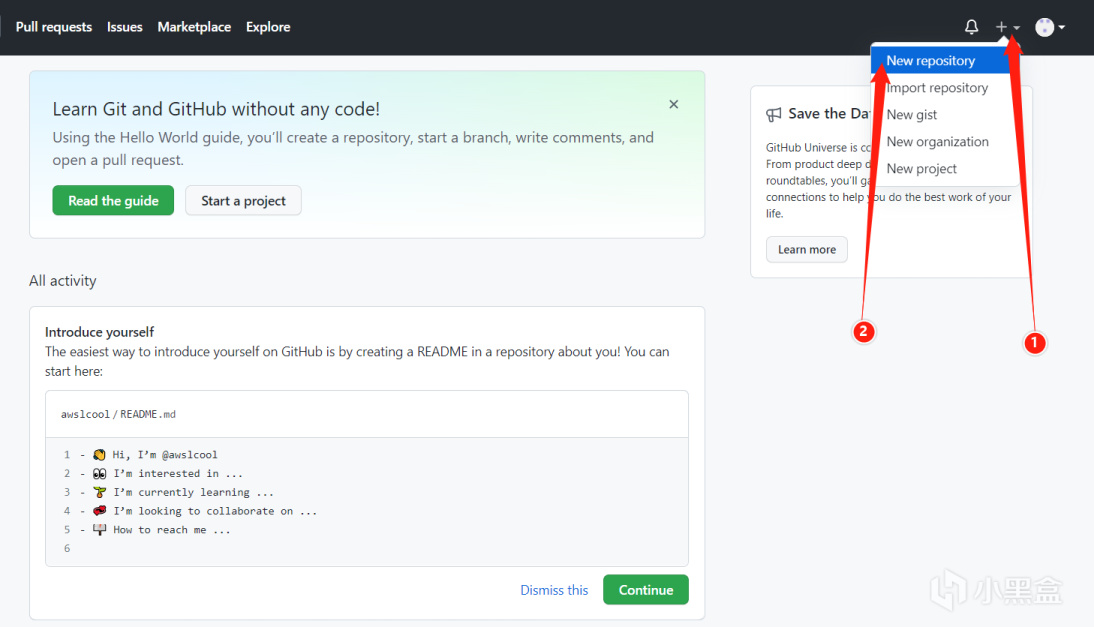
🤝 2、新建仓库,如图所示,点击右上角的“+”号,然后点击“New respository"即可。
🤝 3、配置仓库
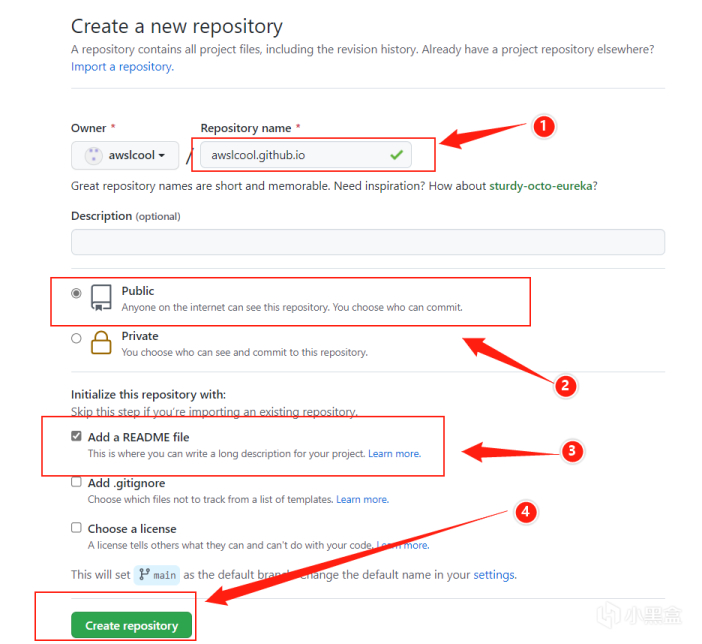
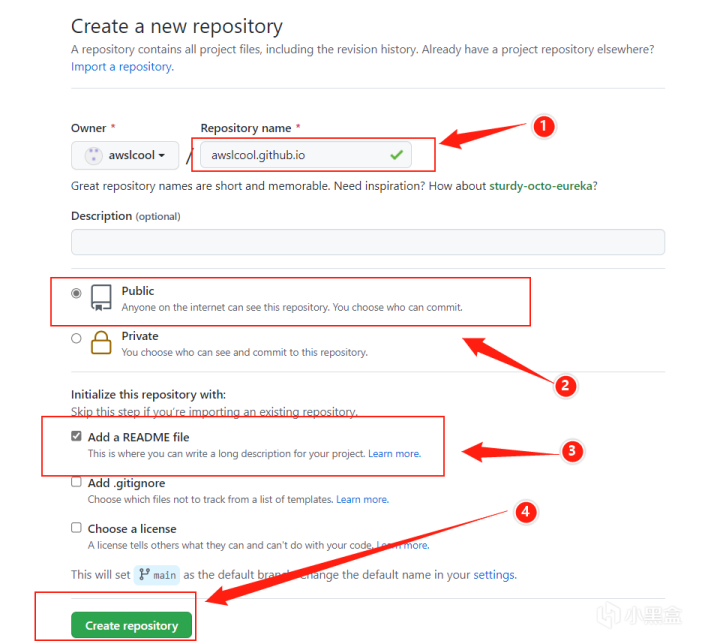
这里推荐仓库名填写格式为:”用户名.github.io“。
然后点击”Add a README file“,再点击”Create repository“即可。
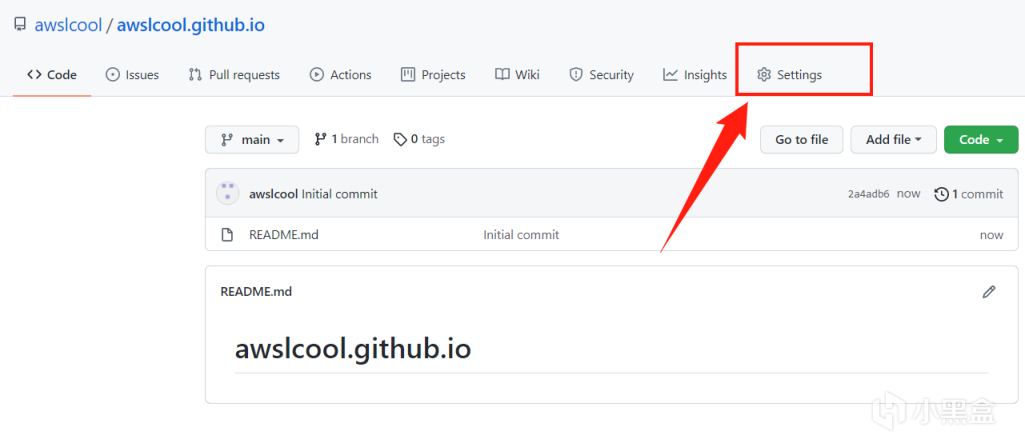
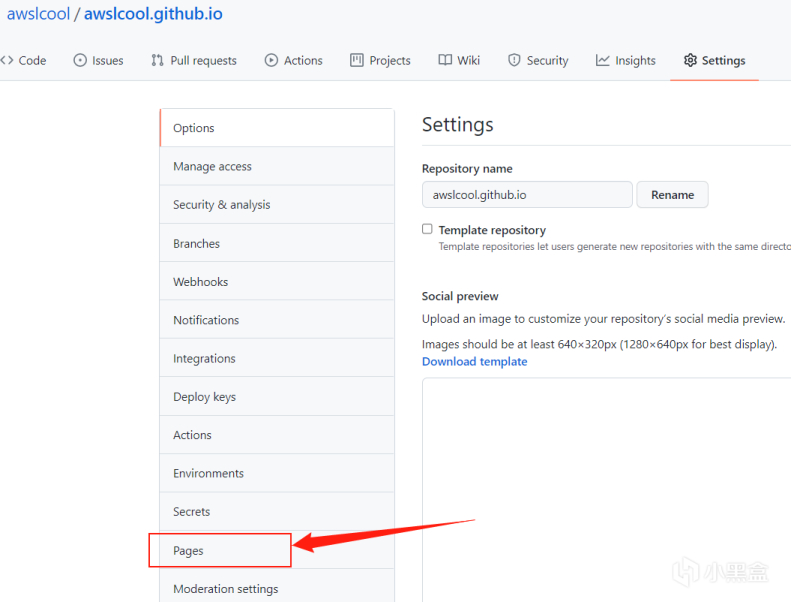
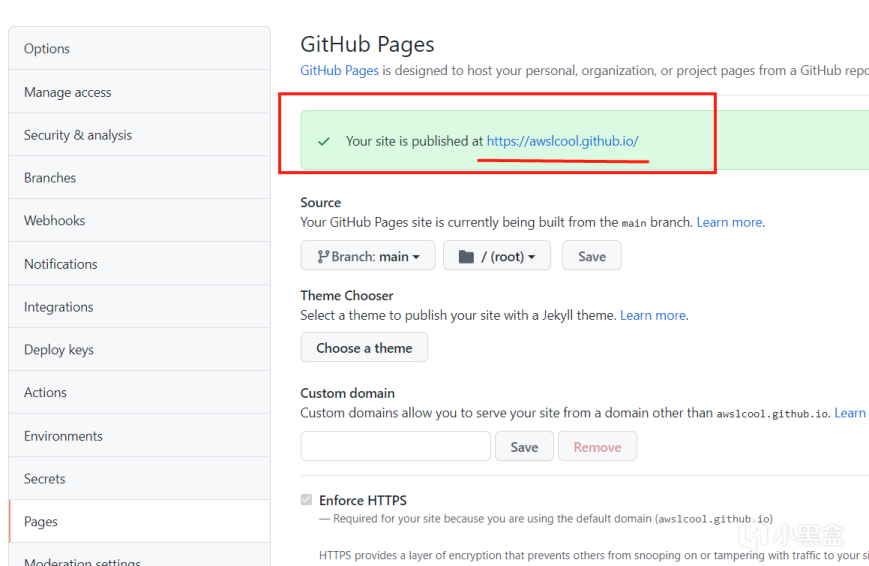
🤝 4、点击仓库的”Settings“,进入”pages“。
🤝 你就会看到你的域名已经正常显示出来了。
🌁 三、创建Github token
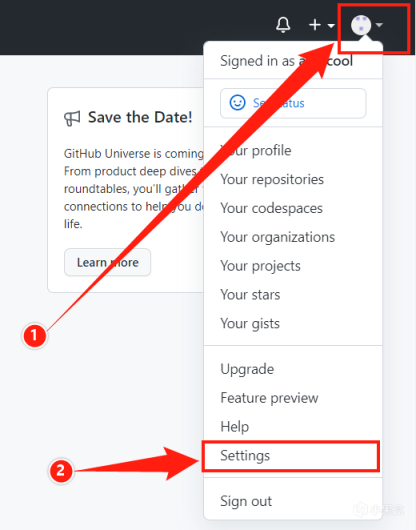
🚲 1、点击右上角头像的settings,选择菜单最下面的developer settings。
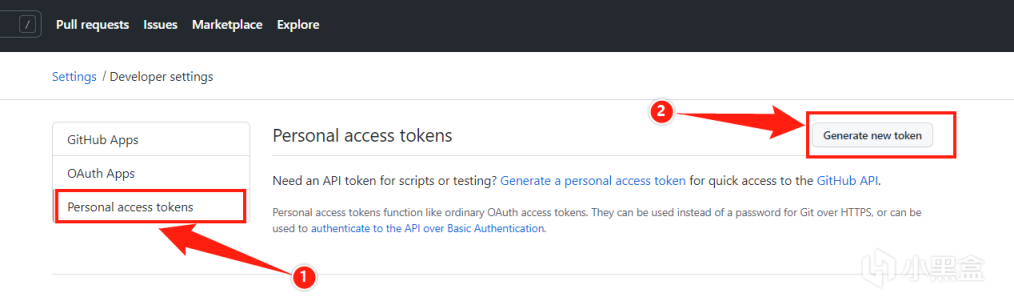
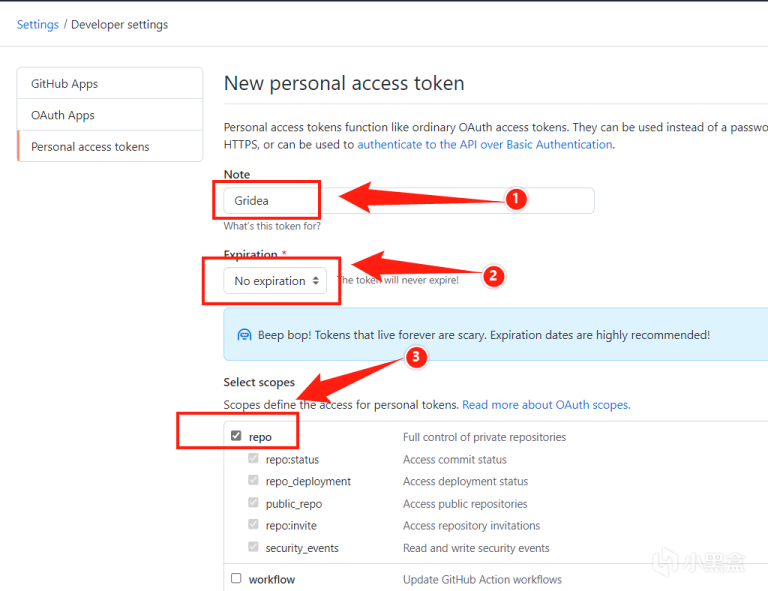
🚲 2、点击”Personal acces tokens“,再点击”Generate new token“。
🚲 3、Note备注可以随便写,这里写个”Griddea“,然后选择”No expiration“,再把”repo“打上✓。
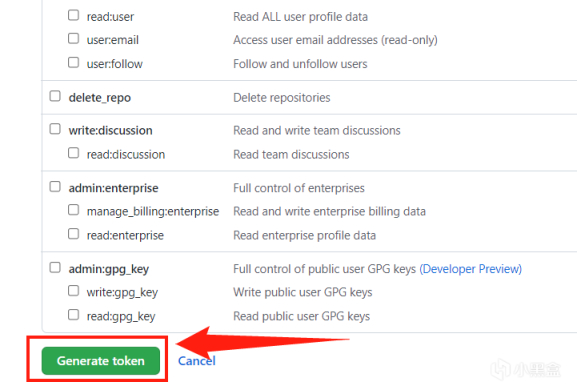
然后下拉页面,选择”Generate token“创建token。
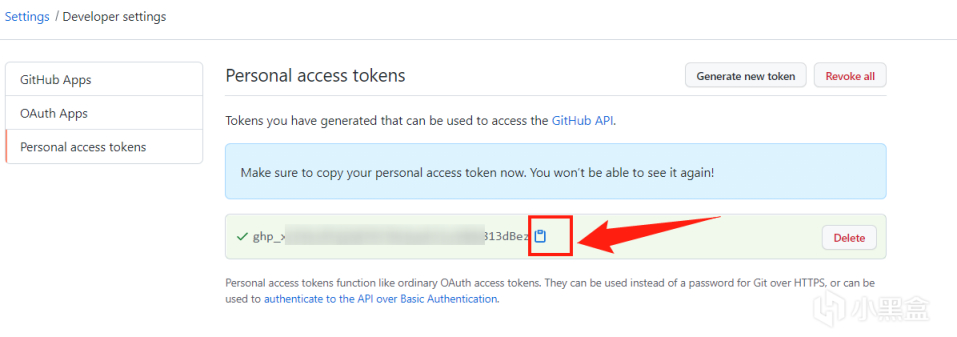
🚲 4、复制token,记得保存好,因为只显示一次,忘了又得重新申请。
🌱 四、配置Gridea
准备工作都完成了接下来是配置Gridea。
⛳️ Gridea官网: https://gridea.dev
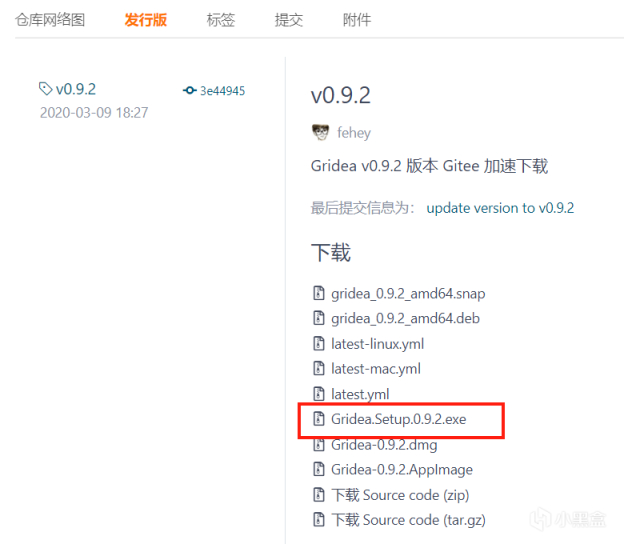
✈️ 1、进入官网,根据你的电脑系统下载好Gridea客户端,这里以windows为例。
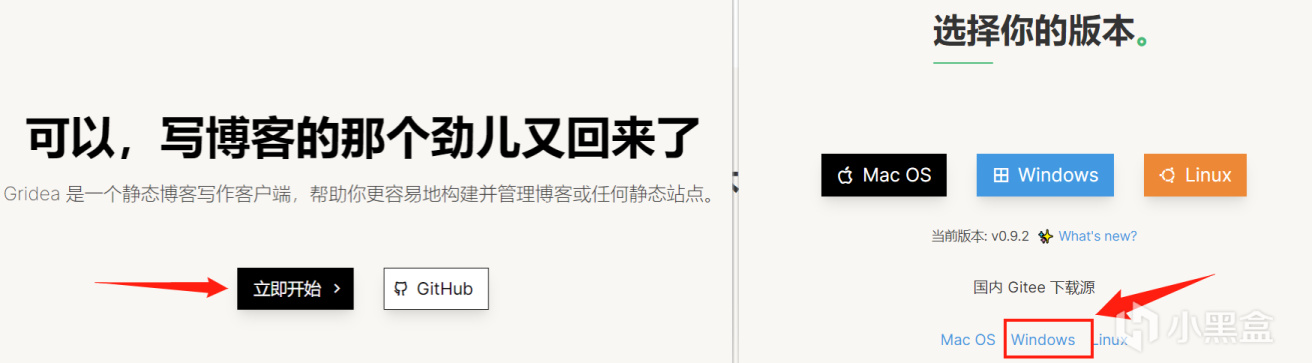
你也可以直接在下方链接下载,因为在GIthub上下载是比较慢的。
推荐国内Gitee下载源:https://gitee.com/fehey/gridea/releases/v0.9.2
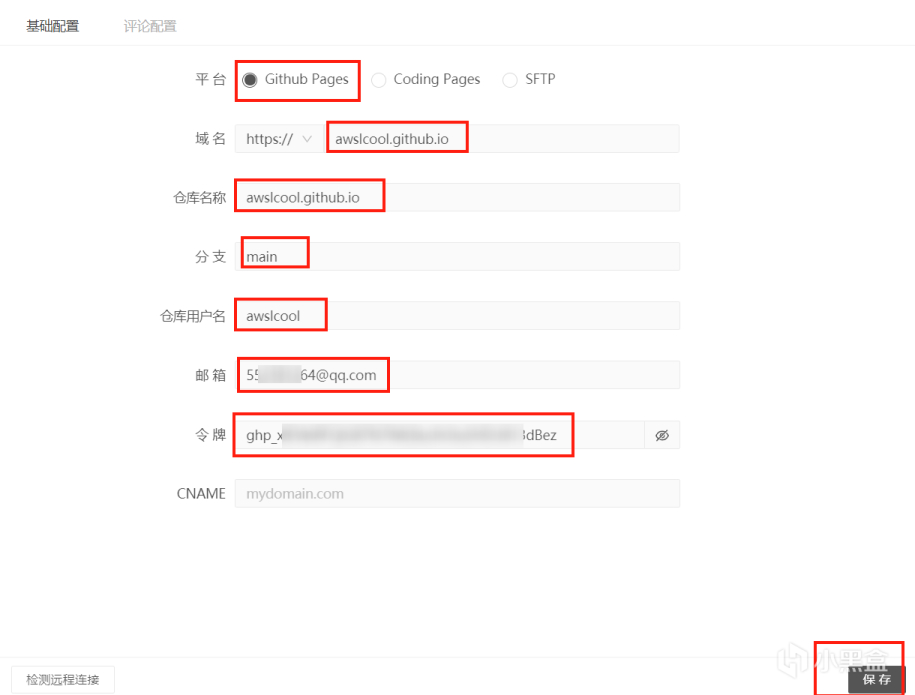
✈️ 2、安装好后,打开Gridea的”远程“配置你的Github信息,然后保存,如下图。
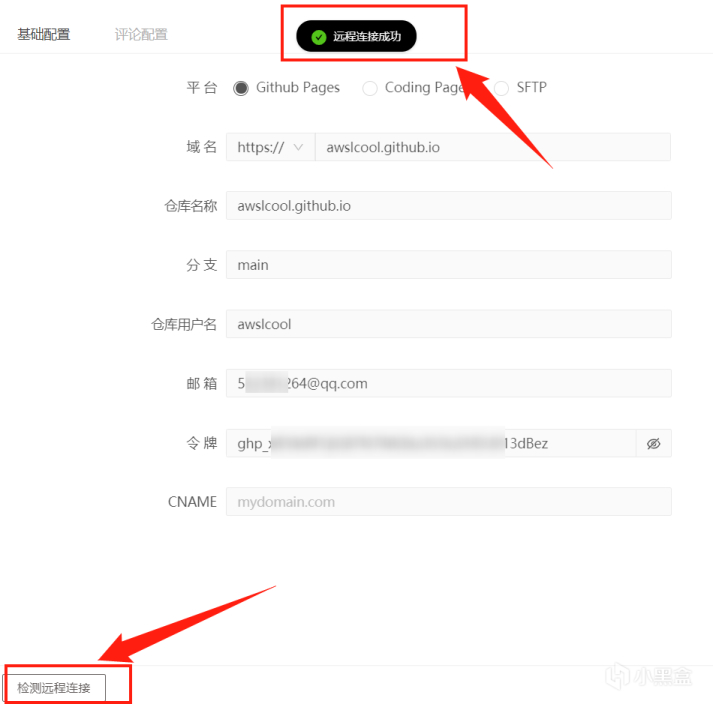
然后点击左下角的检测远程链接,如果配置没问题,那就会显示远程连接成功。
如果连接失败,还请回到上述步骤自行检查。
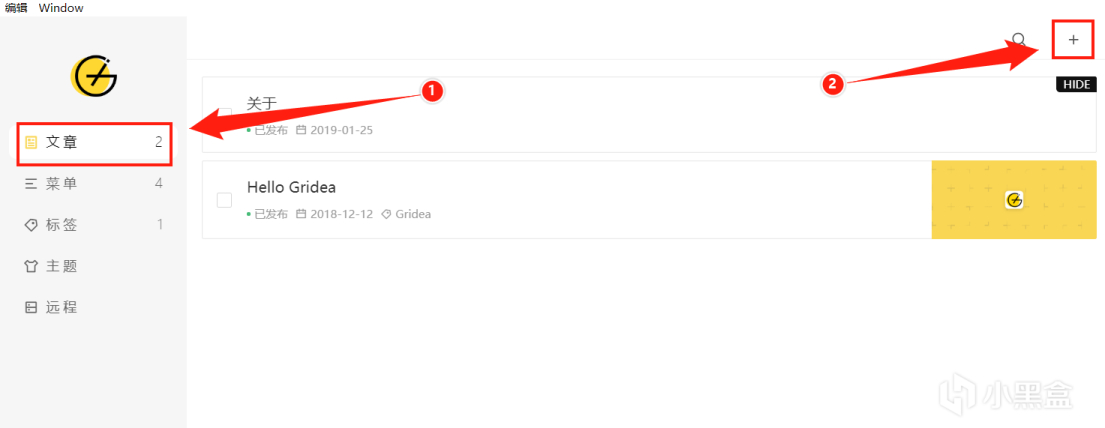
✈️ 3、编辑文章。
点击文章,点击右上角的”+“号即可。
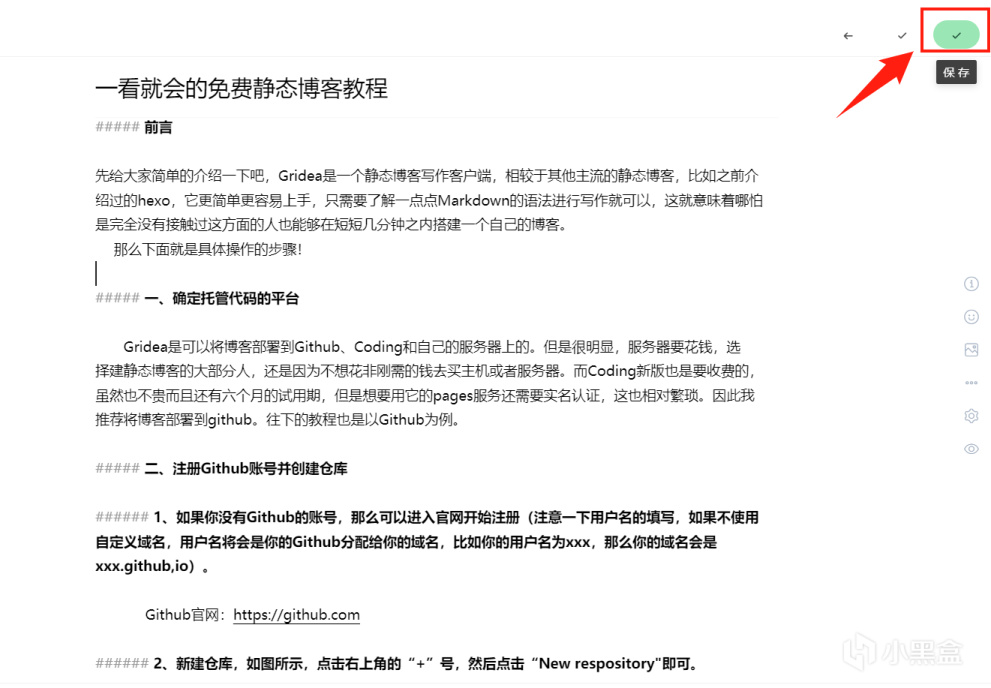
编辑完成后,点击右上角保存即可。
✈️ 4、预览和同步
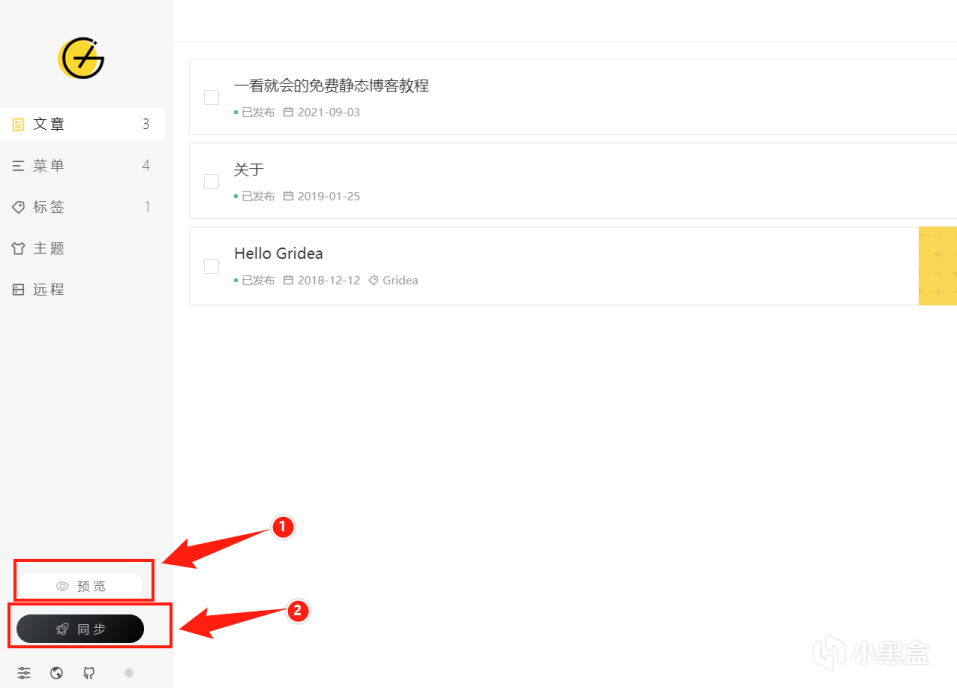
点击预览,本地预览后没问题即可点击”同步“推送至github。
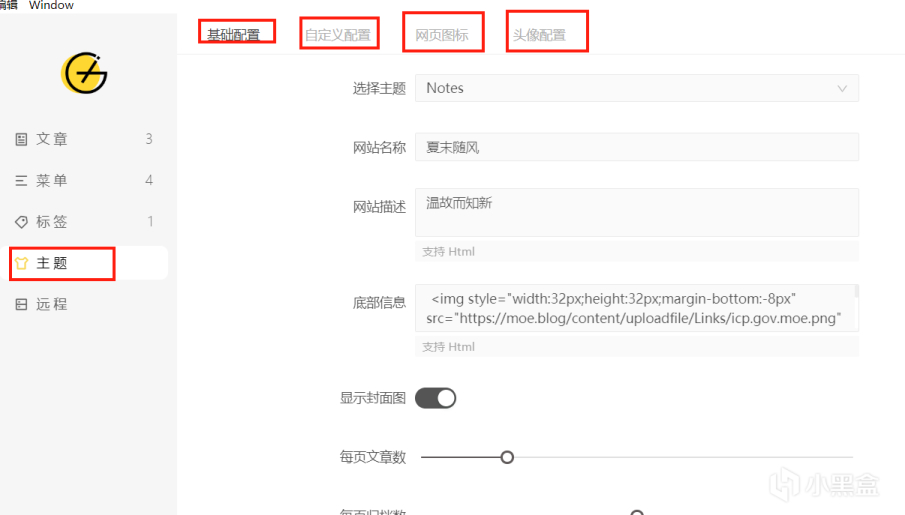
✈️ 当然,你还可以继续配置其他信息,比如自己的网站名字,头像,页脚,图标,加评论等等。
还可以买个域名来自定义github的域名。
🌉 五、更换主题
🗼在 https://gridea.dev/themes/ ,寻找你喜欢的主题,然后点击【下载文件】,下载后解压
🗼 点击客户端里的【配置】,找到【 站点源文件路径 】,打开路径。退出Gridea客户端。
🗼 选择【themes】文件夹,把刚刚解压的主题文件夹复制过来,重新打开Gridea客户端,打开【主题】,选择主题,滚动下鼠标,选中刚刚复制进去的主题名称,保存。
🗼 点击预览,即可看到新的主题页面。
💬 六、开启Gitalk评论系统
🏷️ 在https://github.com/settings/applications/new注册应用。
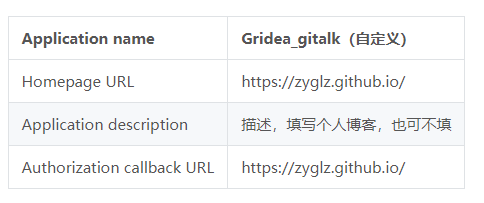
🏷️ 填写后点击【Register application】,会得到【Client ID】和【Client Secret】。
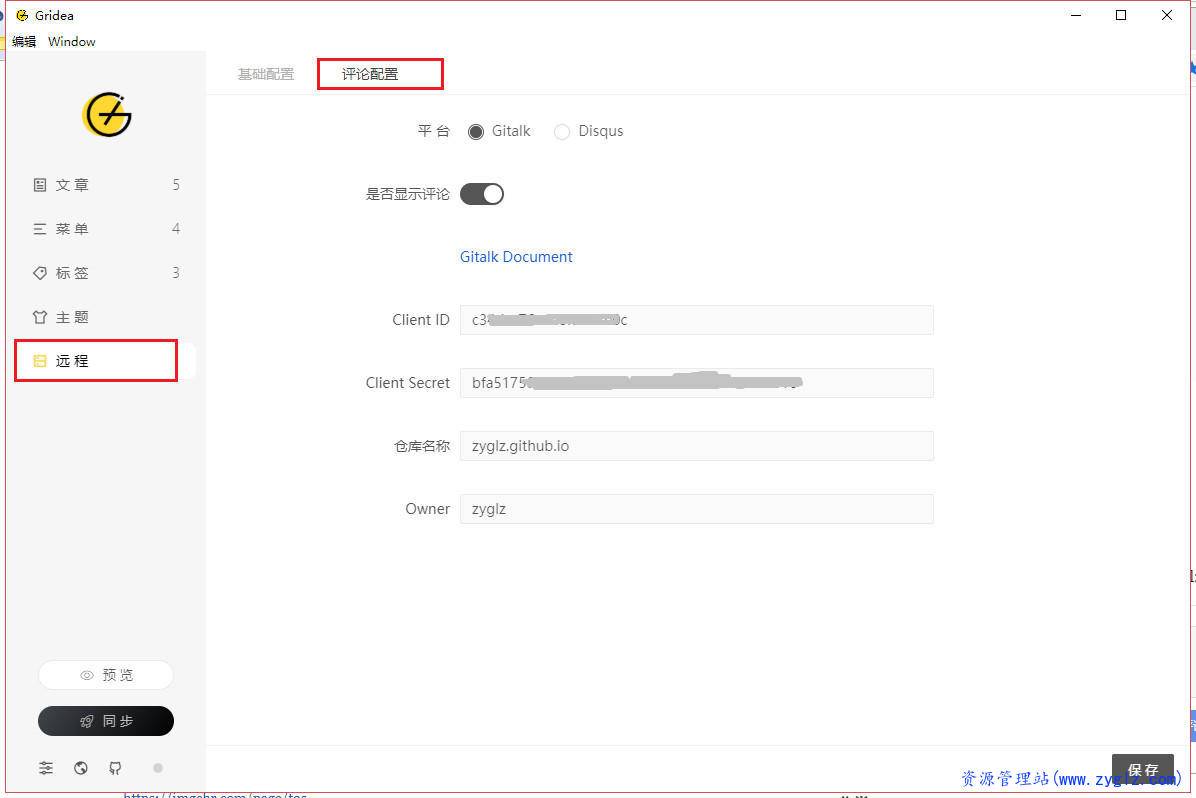
🏷️ 打开Gridea客户端 -> 远程 -> 评论配置 -> 平台(选中Gitalk)-> 按照下面提示填写->
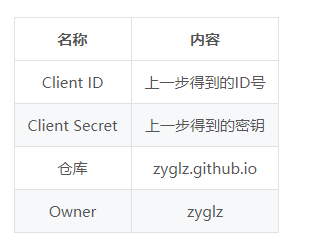
🏷️ 填完后点击【保存】->【同步】。
📋 稍等一会儿后,在浏览器打开域名,会看到文章底下显示“未找到相关的issues进行评论xxx”,点击【使用GitHub登陆】,进行授权。
📝 六、基本操作
- 输入文章标题
(1.)使用 = 和 - 标记一级和二级标题
注意:由于分割线也是 “---”, 因此在使用分割线时,一定要空一行,不然会把上方的文字识别为第二级标题
(2.)使用#号标记
在行首插入 1 到 6 个 # 再加空格,对应到标题 1 到 6级
(注意:#号后面一定要有一个空格) - 输入列表
无序列表
- 无序列表,
数字列表
1. 数字列表
- 输入代码虚假的代码,(虚假的代码左右各一个"`")输入代码段虚假的代码段.(虚假的代码段,左右各有3个```)
- 输入数学公式:
$数学公式$.
- 插入图片:
直接拖入以 【  】 的形式给出
- 插入链接:
以【[链接名称](链接地址)】的形式给出
- 字体
    (1)*斜体文本*
    (2)_斜体文本_
    (3)**粗体文本**
    (4)__粗体文本__
    (5)***粗斜体文本***
    (6)___粗斜体文本___
- 分割线
在一行中用三个以上的星号、减号、底线来建立一个分隔线,行内不能有其他东西。你也可以在星号或是减号中间插入空格。
   *********
   -----------
- 删除线
  ~~删除线~~
  <u>下划线</u>
  脚注[^脚注]
- 列表
(1)无序列表使用星号(*)、加号(+)或是减号(-)作为列表标记,这些标记后面要添加一个空格,然后再填写内容
(2)列表嵌套
列表嵌套只需在子列表中的选项前面添加四个空格即可
(3)在段落开头使用 > 符号 ,然后后面紧跟一个空格符号:
另外区块是可以嵌套的,一个 > 符号是最外层,两个 > 符号是第一层嵌套,以此类推
(4)区块中使用列表
列表中使用区块
如果要在列表项目内放进区块,那么就需要在 > 前添加四个空格的缩进